
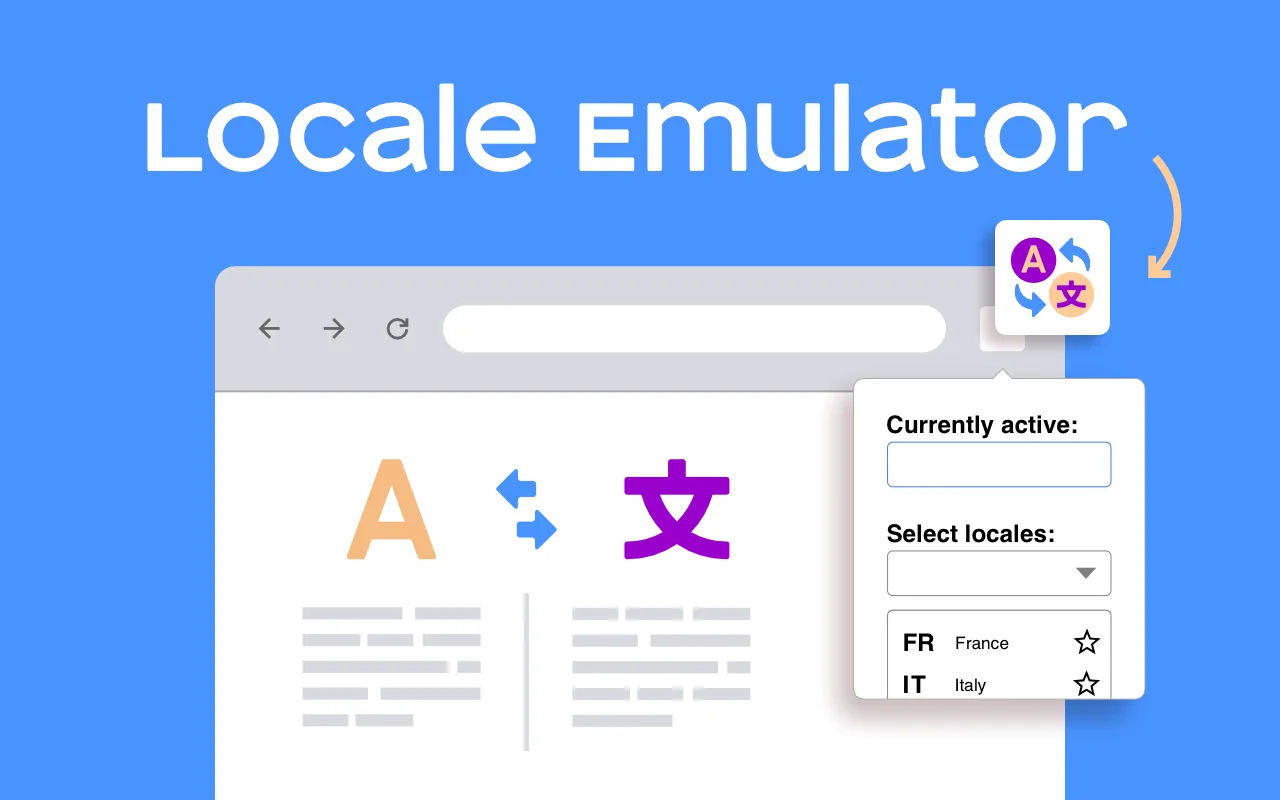
¿Por qué probar con otro idioma del navegador?
Muchos sitios deciden qué idioma y qué contenido mostrar según lo que el navegador dice que prefiere. Para revisar una versión en alemán o en japonés, normalmente tendrías que cambiar la lista de idiomas de Chrome, reiniciar y volver a cambiarla. Locale Emulator lo hace con un clic, así puedes comparar versiones rápido y detectar textos sin traducir, formatos de fecha y número incorrectos, redirecciones rotas y selectores de idioma que no funcionan.
¿Qué cambia exactamente?
| Lo cambia Locale Emulator | No cambia | |
|---|---|---|
Encabezado de solicitud Accept-Language | Sí | |
navigator.language, navigator.languages | Sí | |
Parámetros de URL tipo ?lang= en la página | Se agregan cuando el sitio los usa | |
| Idioma de la interfaz de Chrome | No | |
| Dirección IP, país, zona horaria | No |
Si un sitio elige el idioma según tu dirección IP o la configuración de tu cuenta, emular el idioma del navegador no alcanza: usa una VPN, Chrome DevTools → Sensors o la configuración propia del sitio.
¿Cómo la uso?
- Abre la página que quieres probar.
- Haz clic en el ícono de Locale Emulator y elige un idioma y una región.
- La página se recarga en ese idioma. Revisa los textos, los formatos y las redirecciones.
- Desactiva la emulación para volver a tu idioma habitual.
Locale Emulator vs Chrome DevTools
DevTools puede anular la ubicación y la zona horaria (Sensors), pero no tiene un interruptor simple
para cambiar a la vez el encabezado Accept-Language y el navigator.language de la página. Usa
DevTools para la ubicación y la zona horaria, y Locale Emulator para el idioma: juntos cubren la
mayoría de las pruebas de localización.
Datos del producto
| Desarrollador | HotPanCake (PayForSay s. r. o., Eslovaquia) |
| Versión | 1.0, actualizada el 2024-12-16 |
| Idiomas | 52 |
| Precio | Gratis |