
Pourquoi tester avec une autre langue de navigateur ?
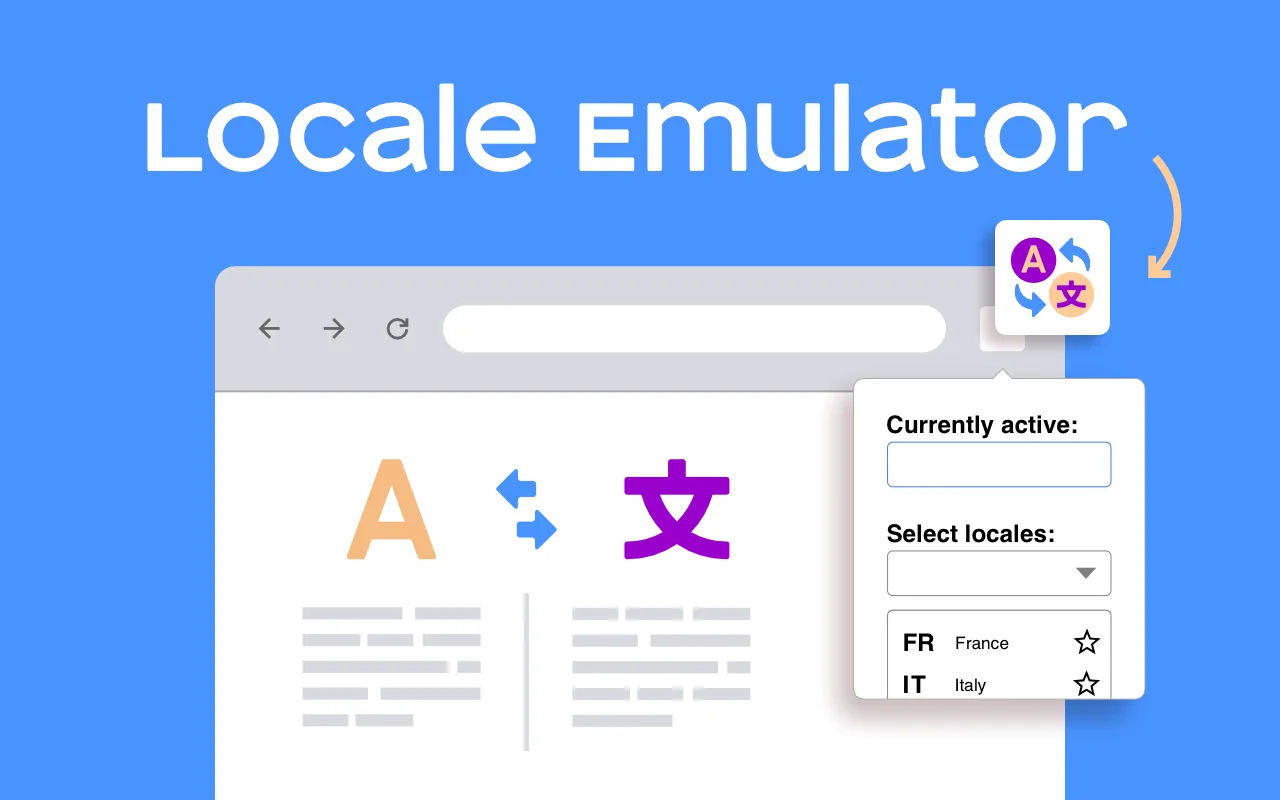
Beaucoup de sites décident de la langue et du contenu à afficher d'après ce que le navigateur indique comme langue préférée. Pour vérifier une version allemande ou japonaise, il faudrait normalement modifier la liste des langues de Chrome, redémarrer, puis tout remettre. Locale Emulator le fait en un clic : vous comparez les versions rapidement et repérez les textes non traduits, les mauvais formats de date et de nombre, les redirections cassées et les sélecteurs de langue défaillants.
Que change-t-elle exactement ?
| Modifié par Locale Emulator | Non modifié | |
|---|---|---|
En-tête de requête Accept-Language | Oui | |
navigator.language, navigator.languages | Oui | |
Paramètres d'URL du type ?lang= sur la page | Ajoutés quand le site les utilise | |
| Langue de l'interface de Chrome | Non | |
| Adresse IP, pays, fuseau horaire | Non |
Si un site choisit la langue d'après votre adresse IP ou les réglages de votre compte, émuler la langue du navigateur ne suffit pas : utilisez un VPN, Chrome DevTools → Sensors, ou le réglage propre au site.
Comment l'utiliser ?
- Ouvrez la page que vous voulez tester.
- Cliquez sur l'icône Locale Emulator et choisissez une langue et une région.
- La page se recharge dans cette langue. Vérifiez les textes, les formats et les redirections.
- Désactivez l'émulation pour retrouver votre langue habituelle.
Locale Emulator vs Chrome DevTools
Les DevTools peuvent remplacer la position et le fuseau horaire (Sensors), mais n'ont pas de bouton
simple pour modifier à la fois l'en-tête Accept-Language et le navigator.language de la page.
Utilisez les DevTools pour la position et le fuseau horaire, et Locale Emulator pour la langue —
ensemble, ils couvrent la plupart des tests de localisation.
Fiche produit
| Développeur | HotPanCake (PayForSay s. r. o., Slovaquie) |
| Version | 1.0, mise à jour le 2024-12-16 |
| Langues | 52 |
| Prix | Gratuit |