
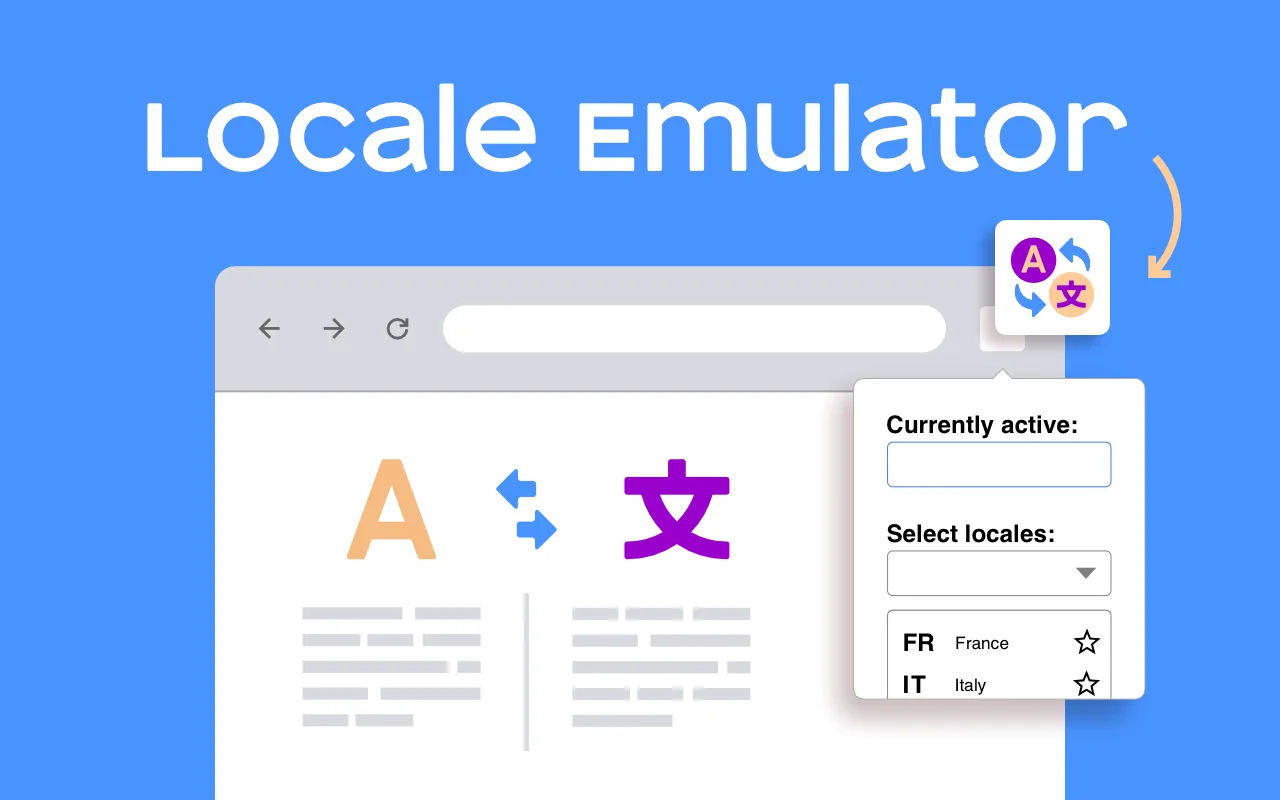
Por que testar com outro idioma do navegador?
Muitos sites decidem qual idioma e qual conteúdo mostrar a partir do que o navegador diz preferir. Para conferir uma versão em alemão ou em japonês, normalmente você mudaria a lista de idiomas do Chrome, reiniciaria e depois mudaria tudo de volta. O Locale Emulator faz isso com um clique, então você pode comparar versões rapidamente e pegar textos sem tradução, formatos de data e número errados, redirecionamentos quebrados e seletores de idioma com problema.
O que exatamente ele muda?
| Mudado pelo Locale Emulator | Não é mudado | |
|---|---|---|
Cabeçalho de requisição Accept-Language | Sim | |
navigator.language, navigator.languages | Sim | |
Parâmetros de URL no estilo ?lang= na página | Adicionados quando o site os usa | |
| Idioma da interface do Chrome | Não | |
| Endereço IP, país, fuso horário | Não |
Se um site escolhe o idioma pelo seu endereço IP ou pelas configurações da sua conta, emular o idioma do navegador não basta: use uma VPN, o Chrome DevTools → Sensors ou a configuração do próprio site.
Como uso?
- Abra a página que você quer testar.
- Clique no ícone do Locale Emulator e escolha um idioma e uma região.
- A página é recarregada nesse idioma. Confira textos, formatos e redirecionamentos.
- Desative a emulação para voltar ao seu idioma normal.
Locale Emulator vs Chrome DevTools
O DevTools consegue substituir a localização e o fuso horário (Sensors), mas não tem um botão simples
para mudar ao mesmo tempo o cabeçalho Accept-Language e o navigator.language da página. Use o
DevTools para localização e fuso horário, e o Locale Emulator para o idioma — juntos, eles cobrem a
maioria dos testes de localização.
Dados do produto
| Desenvolvedor | HotPanCake (PayForSay s. r. o., Eslováquia) |
| Versão | 1.0, atualizada em 2024-12-16 |
| Idiomas | 52 |
| Preço | Grátis |