
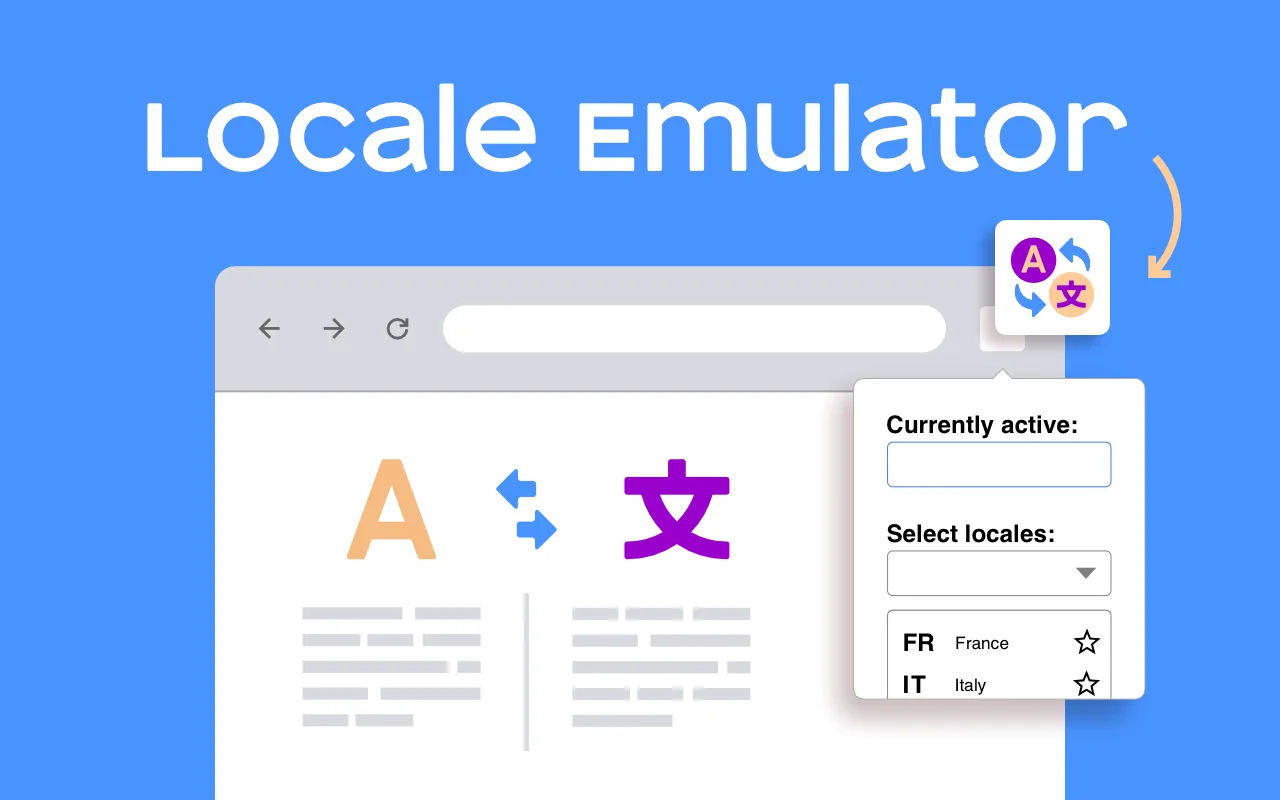
Po co testować z innym językiem przeglądarki?
Wiele stron decyduje, jaki język i jakie treści pokazać, na podstawie tego, co przeglądarka zgłasza jako preferowane. Aby sprawdzić wersję niemiecką czy japońską, zwykle trzeba zmienić listę języków w Chrome, uruchomić go ponownie i potem przywrócić ustawienia. Locale Emulator robi to jednym kliknięciem, więc możesz szybko porównywać wersje i wyłapywać nieprzetłumaczone teksty, złe formaty dat i liczb, zepsute przekierowania i przełączniki języka.
Co dokładnie zmienia?
| Zmieniane przez Locale Emulator | Niezmieniane | |
|---|---|---|
Nagłówek zapytania Accept-Language | Tak | |
navigator.language, navigator.languages | Tak | |
Parametry adresu w stylu ?lang= na stronie | Dodawane, gdy strona z nich korzysta | |
| Język interfejsu Chrome | Nie | |
| Adres IP, kraj, strefa czasowa | Nie |
Jeśli strona wybiera język na podstawie adresu IP lub ustawień konta, emulacja języka przeglądarki nie wystarczy: użyj VPN, Chrome DevTools → Sensors albo ustawienia na samej stronie.
Jak z niego korzystać?
- Otwórz stronę, którą chcesz przetestować.
- Kliknij ikonę Locale Emulator i wybierz język oraz region.
- Strona przeładuje się w tym języku. Sprawdź teksty, formaty i przekierowania.
- Wyłącz emulację, aby wrócić do swojego zwykłego języka.
Locale Emulator a Chrome DevTools
DevTools potrafi nadpisać lokalizację i strefę czasową (Sensors), ale nie ma prostego przełącznika,
który zmieniałby jednocześnie nagłówek Accept-Language i navigator.language strony. Używaj DevTools
do lokalizacji i strefy czasowej, a Locale Emulator do języka — razem pokrywają większość testów lokalizacji.
Fakty o produkcie
| Twórca | HotPanCake (PayForSay s. r. o., Słowacja) |
| Wersja | 1.0, aktualizacja 2024-12-16 |
| Języki | 52 |
| Cena | Za darmo |