
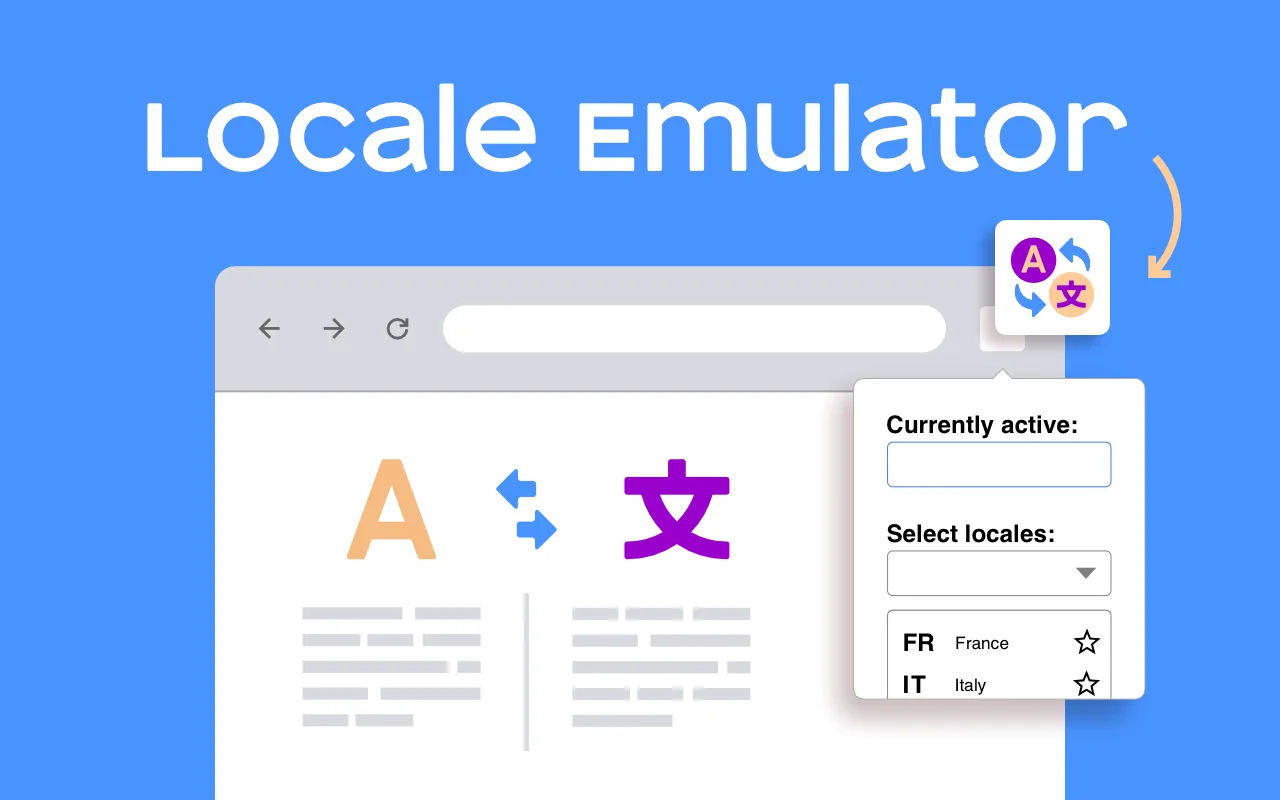
Waarom testen met een andere browsertaal?
Veel sites bepalen welke taal en welke inhoud ze tonen aan de hand van wat de browser als voorkeur opgeeft. Om een Duitse of Japanse versie te controleren, zou je normaal de talenlijst van Chrome wijzigen, herstarten en alles weer terugzetten. Locale Emulator doet het met één klik, zodat je versies snel kunt vergelijken en onvertaalde teksten, verkeerde datum- en getalnotaties, kapotte omleidingen en taalkeuzemenu's vindt.
Wat wijzigt het precies?
| Gewijzigd door Locale Emulator | Niet gewijzigd | |
|---|---|---|
Accept-Language-header van verzoeken | Ja | |
navigator.language, navigator.languages | Ja | |
URL-parameters zoals ?lang= op de pagina | Toegevoegd als de site ze gebruikt | |
| Taal van de interface van Chrome | Nee | |
| IP-adres, land, tijdzone | Nee |
Kiest een site de taal op basis van je IP-adres of je accountinstellingen, dan is het emuleren van de browsertaal niet genoeg: gebruik een vpn, Chrome DevTools → Sensors, of de eigen instelling van de site.
Hoe gebruik ik het?
- Open de pagina die je wilt testen.
- Klik op het pictogram van Locale Emulator en kies een taal en regio.
- De pagina laadt opnieuw in die taal. Controleer teksten, notaties en omleidingen.
- Zet de emulatie uit om terug te gaan naar je normale taal.
Locale Emulator vs Chrome DevTools
DevTools kan locatie en tijdzone overschrijven (Sensors), maar heeft geen eenvoudige schakelaar voor de
Accept-Language-header en navigator.language van de pagina tegelijk. Gebruik DevTools voor locatie en
tijdzone en Locale Emulator voor de taal — samen dekken ze de meeste lokalisatietests.
Productgegevens
| Ontwikkelaar | HotPanCake (PayForSay s. r. o., Slowakije) |
| Versie | 1.0, bijgewerkt op 2024-12-16 |
| Talen | 52 |
| Prijs | Gratis |